
16/03/2026 0 Kommentare
Verwendung von Bildern auf der Website: Dos and Don'ts
Verwendung von Bildern auf der Website: Dos and Don'ts
# Pilot Kommunikation Interne News
Verwendung von Bildern auf der Website: Dos and Don'ts
Unser Portal evdus.de lebt von gutem Fotomaterial. Daher hat sich das Pilotteam intensiv mit diesem Thema beschäftigt und überlegt, was für Bilder wir verwenden und welche Regeln wir uns hier selbst geben wollen, damit unsere Bildsprache möglichst einheitlich ist. Gleichzeitig gibt es bei Bildern auf Websites technische und auch rechtliche Dinge zu beachten. Hier kurz zusammengefasst die Top Dos and Don’ts für die tägliche Arbeit mit Bildmaterial in Churchdesk zu folgenden Themen:
- Motiv
- Format
- Quelle / Bilddatenbanken
- Personenfotos
- Dateigrößen
- Dateiablege
--- Hier geht es zur PDF-Version dieses Artikels zum Abspeichern ---
1. Motiv
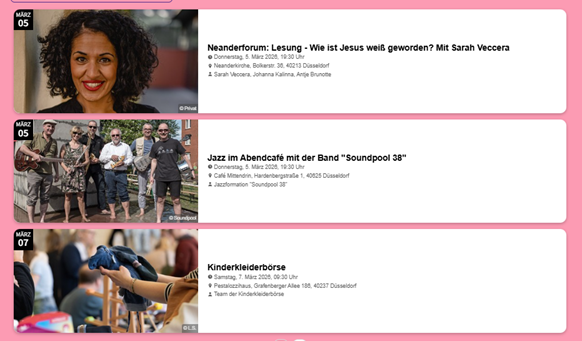
:-) Wähle ein zur Veranstaltung/zum Thema passendes, einladendes, gut erkennbares Motiv (Tipp: jahreszeitlicher, örtlicher Bezug oder Motiv aus vergangener Veranstaltung oder eine Detailaufnahme)
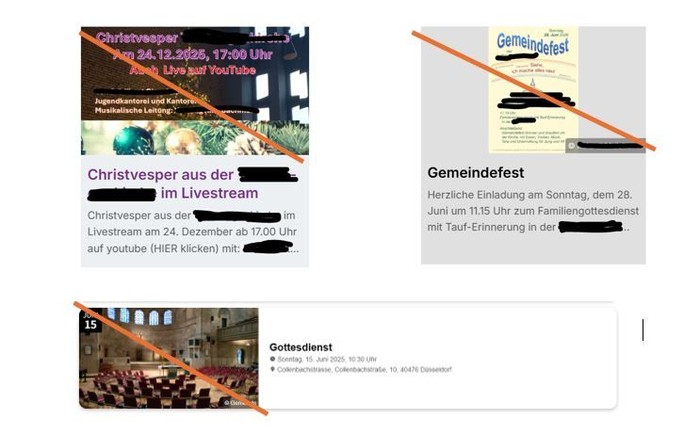
:-( Verwende keine Veranstaltungsplakate oder Flyer als Bild; setze keine Headline auf das Bild; verwende nur in begründeten Ausnahmen Grafiken/Illustrationen; verwende keinen leeren Kirchraum für die Bebilderung von Gottesdiensten; verwende keine KI-Bilder
2. Format
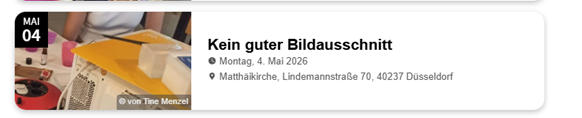
:-) Fotografiere im Querformat; die Darstellung bei Kalender- und Blogbeiträgen ist automatisch auf 16:9 eingestellt; beschneide das Bild in Churchdesk ggf. nach, so dass der Bildausschnitt passt.
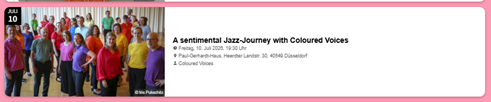
:-( Verwende keine hochformatigen Motive (sie werden abgeschnitten) und vergiss nicht, den Bildausschnitt nochmal zu kontrollieren.
3. Quelle / Bilddatenbanken
:-) Verwende bevorzugt eigenes (authentisches) Fotomaterial; bei Profibildern benenne den Fotografen; bei Bedarf können folgende Bilddatenbanken für lizenzfreie Bilder genutzt werden, wenn die Bilddatenbank als Quelle angegeben wird: Fundus (Bilddatenbank im EKiR-Portal), Pixabay, Pexels und Unsplash; die Nennung des Fotografen ist erwünscht; Achtung in diesen Datenbanken schaltet iStock Werbung – Bilder von iStock sind kostenpflichtig!
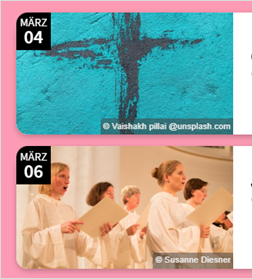
:-( Verwende keine Bilder von anderen Websites, Zeitungen etc. (Geldstrafe droht!); Verwende keine lizenzfreien Bilder aus Bilddatenbanken, deren Lizenzbedingungen du nicht kennst (teils Fotografennennung Pflicht, teils zeitliche Eingrenzung, Einschränkung bei Medien (Geldstrafe droht!); verwende keine Bilder von Wikipedia/Wikimedia, da die Lizenzbedingungen variieren und sich Lizenzen im Laufe der Zeit verändern können.
4. Personenfotos
:-) Hole bei eigenen Fotos stets das schriftliche Einverständnis der abgebildeten Personen ein, Ausnahme: das Bild zeigt eine Menschenmenge auf einer öffentlichen Veranstaltung, bei der der einzelne nicht im Fokus steht; kündige auf einer Veranstaltung an, dass Fotos gemacht werden, so dass Personen aus dem Bild gehen können
:-( Bilde keine Erwachsene oder Kinder ab, deren schriftliches Einverständnis (bei Kindern der Eltern) nicht vorliegt.
Tipp: Nutze die Einverständniserklärung des Kirchenkreises Düsseldorf und speichere die ausgefüllte Datei an einem zentralen Ort, zum Beispiel in Churchdesk in einem Ordner „Einverständniserklärungen“ ab
5. Dateigröße
:-) Churchdesk empfiehlt Bilder mit max. 200kb hochzuladen; Achtung: Handybilder sind viel größer; rechne Bilder vor dem Hochladen in einem Bildprogramm klein

:-( Lade keine Bilder über 1MB, das beeinträchtigt die Ladezeiten der Seite

Tipp:
Benutze das Programm IrfanView (bei Kirchenkreis-Rechnern über die IT erhältlich); dort Bild öffnen> Image> Resize> Standard dimension 800 x 600 anhaken> abspeichern
Churchdesk-Anleitung zu Bildgrößen: https://support.churchdesk.com/de/article/bilder-bildgrossen-und-zuschnitt-auf-der-webseite-1kqkhmw/
6. Dateibenennung
:-) Benenne die Datei vor dem Hochladen so: Motiv_Fotograf/Quelle (dann findet man das Bild über die Suche); im Alternativtext beschreibe den Bildinhalt (wichtig für die Barrierefreiheit)
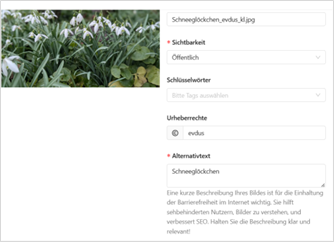
:-( Verwende keine „nicht sprechenden“ Dateinamen, also nicht den Dateinamen, wie er vom Handy/der Kamera erzeugt wird

7. Dateiablage
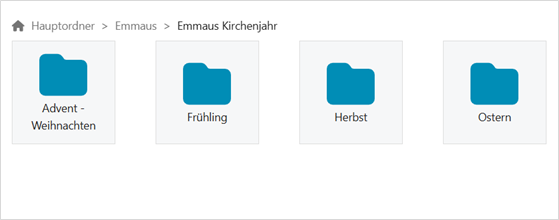
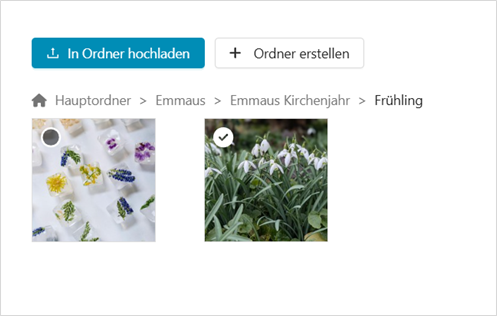
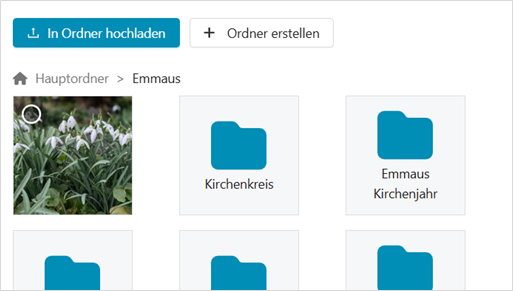
:-) Schaue erst in der Dateiablage nach einem passenden Motiv; wenn du ein neues Bild hochladen musst, wähle in Churchdesk immer erst den Ordner deiner Gemeinde/deines Handlungsfelds aus und lade dann das Bild in den passenden Ordner hoch; lege für mehr Übersichtlichkeit mit Bedacht ggf. neue Ordner an.
:-( Speichere keine Bilder außerhalb der Bilderordner.
Tipp: Kontakt für Rückfragen
Bei Unsicherheiten zur Verwendung von Bildmaterial hilft das Team Kommunikation, Presse- und Öffentlichkeitsarbeit gerne weiter: presse@evdus.de.

Kommentare