15/01/2026 0 Kommentare
Newsletter erstellen und versenden in ChurchDesk
Newsletter erstellen und versenden in ChurchDesk
# Pilot Kommunikation Interne News
Newsletter erstellen und versenden in ChurchDesk
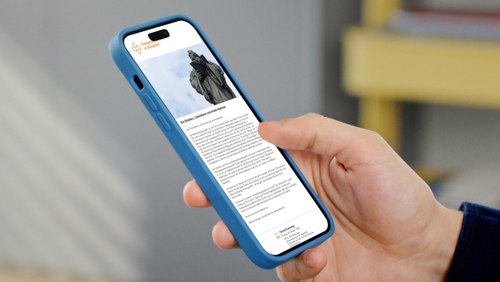
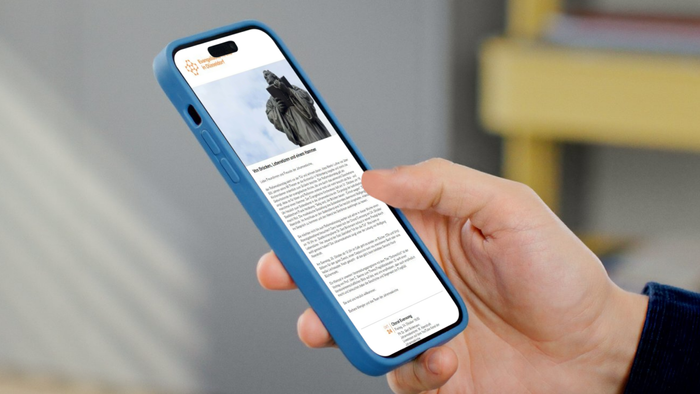
Von Barbara Wengler. Wie erreichen wir unsere Gemeindemitglieder schnell, persönlich und ohne hohen Kostenaufwand? Ein E-Mail- Newsletter ist hier eine gute Möglichkeit auf digitale Weise die Brücke von unseren evangelischen Orten zu den Menschen zu schlagen. Mit ChurchDesk haben wir dabei einen Werkzeugkasten an der Hand, um Newsletter effizient und ansprechend zu gestalten. Denn mit nur wenigen Klicks lassen sich Kalender- und Blogbeiträge von der Website an die Kontakte senden, die in ChurchDesk hinterlegt sind. In diesem Artikel erklären wir euch die einzelnen Schritte und haben Tipps aus der Praxis zusammengestellt.
Newsletter erstellen
Um einen Newsletter zu erstellen, geht Ihr in den Bereich Kontakte, dort wählt Ihr auf der linken Seite die Option Nachrichten aus. Hier gibt es oben rechts den Button Erstellen. Klickt auf den kleinen Pfeil und wählt die Option Newsletter aus. Nun könnt Ihr loslegen.
Schritt 1: Design
Ihr startet automatisch mit Schritt 1 unter dem Reiter „Design“ – hier werden Bild, Text und weitere Elemente zusammengestellt. Als Header ist das Logo des Evangelischen Kirchenkreises Düsseldorf bereits voreinagestellt und kann nicht verändert werden.
Bildauswahl
Ein schönes Header-Bild kann nun passend zum Thema des Newsletters selbst ausgewählt werden. Noch ist der Bildbereich grau hinterlegt, wenn man mit dem Cursor drauffährt, erscheint der Button „Foto auswählen“, diesen anklicken. Nun gelangt Ihr automatisch auf die Ordnerübersicht Eurer Bilddatenbank. Dort könnt Ihr ein Foto auswählen oder neu hochladen und dann auswählen. Das Format des Bildes ist voreingestellt und das System wählt automatisch einen Bildausschnitt. Wenn dieser nicht schön oder sinnvoll ist, kann man nochmal auf das Bild fahren und den Button „Zuschneiden“ anklicken, der dann erscheint. Jetzt kann der Ausschnitt durch Verschieben manuell angepasst werden.
TIPP zur Bildauswahl: Das Bild ist einer der ersten Eindrücke, die Eure Empfänger*innen vom Newsletter bekommen. Nehmt Euch einen Augenblick Zeit, um ein wirklich ansprechendes und aussagekräftiges Bild zu wählen, denn auch hier gilt: Bilder sagen mehr als tausend Worte. Echte Fotos sind unbedingt zu empfehlen und besser geeignet als reine Grafiken. Ein Bezug zu besonderen Veranstaltungen oder Themen des Newsletters ist ebenso möglich wie ein jahreszeitliches Bild oder ein aktuelles Bild aus der Gemeinde. Das Bild ist ein Querformat, Kirchtürme bieten sich hier weniger an. Wählt keinen Plakatausschnitt oder Fotos mit darüberlegender Schrift. Das Bild sollte scharf sein, achtet wegen der Ladezeit aber darauf, dass es nicht größer als 1MB ist.
Betreffzeile
Durch einen Klick auf den Button Hinzufügen könnt Ihr die Betreffzeile eintragen. Das Format, Schriftart und Schriftgröße sind automatisch eingestellt. Nehmt Euch auch hier einen Moment, um eine gute Betreffzeile zu formulieren, die nicht zu lang ist und das Thema des Newsletters zusammenfasst. Die Betreffzeile wird im Posteingang der Empfänger*innen angezeigt und entscheidet darüber, ob die Person überhaupt anfängt, den Newsletter zu lesen. Sie darf also ruhig auch neugierig machen.
Anschreiben / Editorial
Unter der Betreffzeile bietet ChurchDesk eine Editorleiste und darunter ein weißes Textfeld, wo nun Platz ist für ein Anschreiben, eine Begrüßung oder ein Editorial. Hier ist Raum für Kreativität. Ein professioneller Newsletter, der regelmäßig erscheint, verfolgt in der Regel einen eigenen Stil, der sich in den verschiedenen Ausgaben wiederfindet. Hier gibt es unendliche Möglichkeiten der Textgestaltung. Wichtig ist, dass die Art der Ansprache zur Empfängergruppe und zu Euch als Absender*in passt.
Zwei Beispiele sollen hier kurz vorgestellt werden:
1. Direkte Ansprache
Wählt Ihr eine Anrede, wie in einer persönlichen E-Mail, z.B. „Liebe Gemeinde“, so habt Ihr die Möglichkeit, im weiteren Verlauf des Textes die Lesenden direkt anzusprechen. Dies wirkt persönlich und passt im gemeindlichen Kontext oft sehr gut. Entscheidet Euch für „Du“, „Ihr“ oder „Sie“ und haltet diese Anrede im Folgenden auch konsequent durch. Wenn Ihr Euch für die direkte Anrede entscheidet, sollte das Anschreiben auch von einer Person unterzeichnet sein. Hier könnt Ihr eine allgemeine Formulierung wählen, wie beispielsweise „Ihr Pfarrteam“ – schöner ist aber, wenn die Person, die den Text geschrieben hat, auch namentlich unterschreibt. Natürlich kann man auch kombinieren und am Ende etwas wie „Ihre Pfarrerin XY und das Presbyterium der Soundso-Gemeinde“ schreiben.
Technisch bietet ChurchDesk auch die Möglichkeit, die Vor- und / oder Nachnamen der Empfänger*innen direkt in die Anrede einzubauen. D.h. eine Frau Mustermann erhält dann einen Newsletter, der mit „Liebe Frau Mustermann“ beginnt.
2. Allgemeine Formulierung
Sollte es sich sinnvoller anfühlen, den Newsletter etwas allgemeiner zu halten, gibt es keine persönliche Anrede und keine unterzeichnende Person, sondern nochmal eine thematische Überschrift und einen Text ähnlich einem Pressetext. Dies kann für bestimmte Zwecke die sinnvolle Wahl sein. In diesem Fall sollte man aber darauf verzichten, Formulierungen wie „wir laden Sie herzlich ein“ zu verwenden, denn es wäre dann nicht klar, wer „wir“ und wer „Sie“ sind. Die Absendergemeinde wird dann in der dritten Person genannt, z.B. „die Gemeinde Düsseldorf-Mitte lädt herzlich ein“.
Inhalt
Inhaltlich sollte sich der Text auf das beziehen, was im Anschluss noch angefügt wird. Ladet Ihr zu Veranstaltungen ein, die im Anschluss noch aufgeführt werden, kann hier schon eine kleine Vorschau („Teaser“) sinnvoll sein. Es ist aber beispielsweise auch möglich, den Newsletter mit einem kurzen (geistlichen) Impuls zu beginnen, der im Sinne eines Editorials nochmal einen eigenen Akzent setzt. Hier sind viele Möglichkeiten gegeben. Es empfiehlt sich, die Textform über mehrere Ausgaben des Newsletters hinweg ähnlich zu gestalten.
TIPP für das Schreiben eines Newsletters Beim Schreiben des Textes kann es hilfreich sein, an eine konkrete Person zu denken, die stellvertretend für die Empfängergruppe steht. Dabei kann man sich vorstellen, eine E-Mail an diese Person zu formulieren. So erwischt man einfacher den richtigen Ton und bliebt nicht zu unpersönlich. Lasst Euren Entwurf auch noch einmal von einer anderen Person gegenlesen.
Elemente hinzufügen
Nun besteht die Möglichkeit, Blogbeiträge (Nachrichten), Kalendereinträge oder Formulare hinzuzufügen. Die Reihenfolge ist dabei vorgegeben und kann nicht verändert werden.
Bei den jeweiligen Elementen gibt es den großen Button + … hinzuzufügen. Hier kommt man jeweils auf Listen, bei denen man durch Anklicken eines Kästchens die entsprechenden konkreten Elemente auswählen kann. So werden sie dem Newsletter hinzugefügt. In der Ansicht „Design“ kann man dann überprüfen, ob es im Newsletter gut aussieht und ob alle Angaben wunschgemäß sind.
ACHTUNG bei Blogbeiträgen erscheinen die ersten Zeilen des Blog-Textes in der Newsletter-Ansicht automatisch neben dem Foto. Tipp: Hier gibt es die Möglichkeit, im Blogbeitrag selbst eine kurze Zusammenfassung anzulegen, die dann hier neben dem Foto erscheint.
ACHTUNG bei Kalendereintragen erscheinen die Angaben zu Mitwirkenden und Preis automatisch unter dem Termin neben dem Bild. Hier bitte schauen, ob die Zeilen so passen und alles gut aussieht. Außerdem sollte man bei Kalendereinträgen immer darauf achten, dass sie mit einladenden Informationen und Details sowie einer Kontaktadresse für Rückfragen bestückt sind. Über den Klick auf den entsprechenden Veranstaltungshinweis im Newsletter landen die Lesenden direkt auf dem Kalendereintrag auf der Website.
Newsletter versenden
An und von: Welche Absenderadresse soll beim Newsletter im Postfach der Empfänger*innen angezeigt werden?
Im Kirchenkreis haben wir uns darauf verständigt, dass wir für Newsletter eine eigene Newsletter-Adresse (Funktionsadresse) nutzen. Dazu legen wir die Funktionsadresse in ChurchDesk als einen eigenen Nutzer an. Wichtig ist, sich zum Erstellen des Newsletters immer mit diesem Benutzer einzuloggen und den Newsletter über diesen Account zu versenden.
Auch wenn es technisch möglich ist, sollte weder die persönliche Adresse noch die allgemeine Webmaster-Adresse genutzt werden AbsenderadresseWendet Euch bei Rückfragen hier gerne an uns!
Wer sind die Empfänger*innen?
Mit einem Klick in die Zeile „An:“ werden alle möglichen Listen und Kontakte angezeigt, die in der Gemeinde hinterlegt sind. Wir verwenden für den Versand die Newsletter-Liste, zu der die Kontakte, die den Newsletter erhalten sollen, hinzugefügt wurden bzw. sich selbst über das Anmeldeformular hinzugefügt haben. Wenn es bei mehreren Newsletterlisten Überschneidungen geben sollte, wird natürlich nur eine Mail an die jeweilige Person verschickt.
Senden
Wenn alles fertig ist, wird der Newsletter über den Button „Senden“ verschickt. Hier gibt es auch mehrere Möglichkeiten. Schickt Euch unbedingt eine Testnachricht. Hierzu wird eine Version des Newsletters an die E-Mail-Adresse des erstellenden Benutzers geschickt. Hier nicht nur auf Rechtschreibung prüfen, sondern auch, ob der Newsletter auf dem Desktop und auf dem Handy gut aussieht. Und außerdem sollten alle Links überprüft werden, die gesetzt wurden.
Nachdem ggf. Korrekturen gemacht wurden, wird nochmal gespeichert. Dann könnt Ihr den Newsletter senden. Hier gibt es die Möglichkeit, direkt zu versenden oder den Versand für einen bestimmten Zeitpunkt zu planen.
Wie oft versendet man einen Newsletter?
Vor allem müsst Ihr die eigenen Kapazitäten realistisch einschätzen, aber auch die Frequenz, in der Neuigkeiten zu berichten sind. Mindestens einmal im Monat sollte ein Newsletter erscheinen, damit er bei den Lesenden als regelmäßig wahrgenommen wird. Bei vielen Neuigkeiten, die zu berichten sind, kann man aber auch alle 14 Tage etwas verschicken. Zu besonderen Anlässen wie Weihnachten macht auch ein kompakter Sondernewsletter Sinn.
Anmeldung zum Newsletter
Über ein Formular auf der Website könnt Ihr Besucher*innen einladen, einen Newsletter zu abonnieren. Ihr könnt auch einen QR-Code für die Newsletter-Anmeldung erstellen und diesen sonntags mit auf das Gottesdienstblatt drucken. Bestimmt fallen Euch noch andere Gelegenheiten ein, bei denen Ihr auf den Newsletter hinweisen könnt. Über das Anmeldeformular ist auch sichergestellt, dass der Datenschutz gewahrt wird. Denn die Nutzer*innen stimmen hier mit einem Häkchen auch aktiv dem Empfang des Newsletters zu. In Churchdesk landen die angemeldeten Nutzer dann automatisch auf einer eigenen Newsletter-Liste.
Meldet Euch bei Rückfragen gerne bei uns. Wir wünschen viel Freude beim Schreiben Eures Newsletters und viel Erfolg beim Aufbau eines großen Verteilers.
Kommentare